

前端开发最近火了一个工具Pencil.dev,而且把"设计-开发断层"给解决了
Pencil 是什么?
Pencil 是一个能将你的设计稿(Figma)自动、快速地转化为高质量前端代码的工具。
它的核心定位是 设计到代码(Design to Code) 的桥梁,旨在解决设计师与前端开发者之间漫长且容易出错的“设计稿交付”与“代码实现”流程。Pencil 生成的不是静态的 HTML/CSS 图片,而是可以直接用于 React、Vue 等现代前端框架的、生产就绪的、可维护的组件代码。

该工具支持与多种IDE集成,如Cursor、VSCode、Trae等,只要是 VS Code fork 出来的 IDE 工具都无缝使用,它本质上就是 VS Code拓展生态。
官方网站
Pencil.dev怎么用?
我用真实经历告诉你:
使用Pencil,不需要订阅官方正版Claude Code套餐。
使用Pencil,并不需要强制使用Claude Code,任何一个AI编程工具都可以。
无论是VS Code、Cursor、Google Antigravity、 Trae,全都可以。因为我上个标题已经说了,Pencil是一个的MCP工具,现如今那个编辑器不支持 MCP 工具?
安装Pencil Extension
下面以 VS Code为例, 在测试阶段还发现一件事,trae 的 vscode 版本太低,没法把 cc 的插件放做侧边栏
1:打开插件商店搜索Pencil安装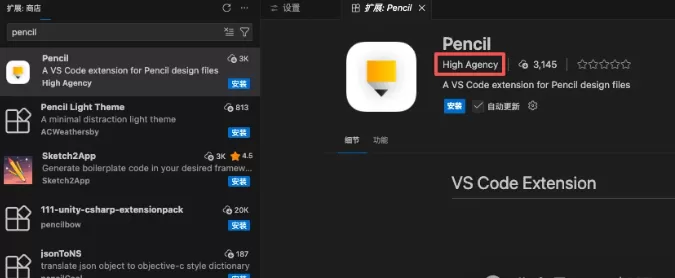
安装成功后,会出现以下界面,有个✏️的图标。他就是Pencil了
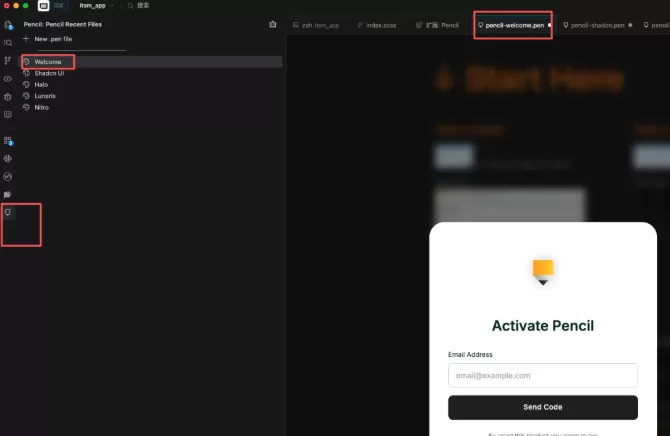
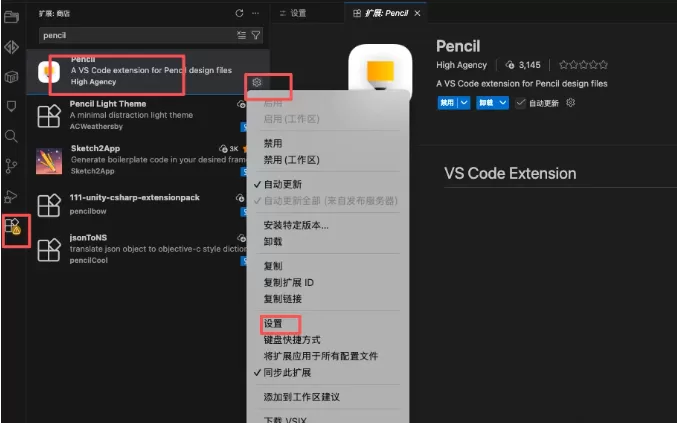
2:回到应用商城查看设置
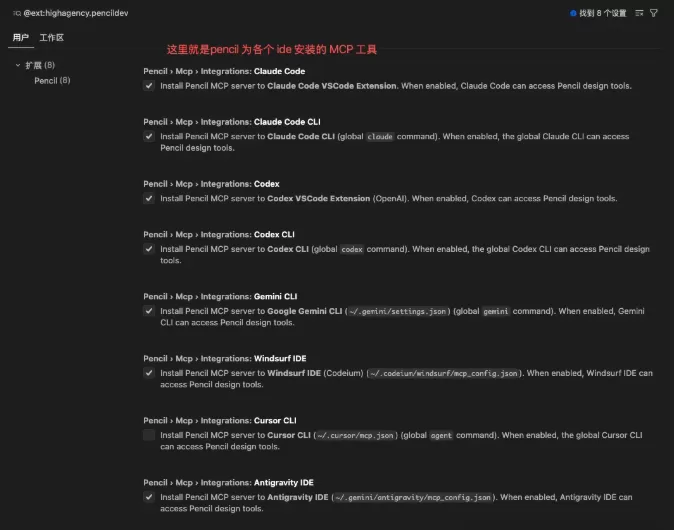
你可以看到:当插件打开的时候,会自动为你所有的编程工具,安装Pencil MCP。
我们上文提到了,Pencil根本就支持全部的AI编程工具,原因就在于此。
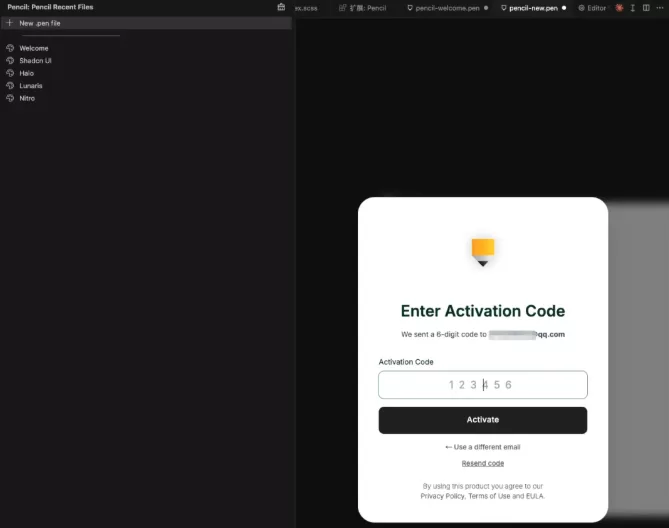
3: 正常登录邮箱并完成注册
回看第一操作它是需要你注册登录邮箱的,你正常使用国内的邮箱登录即可。
它会发邮箱邀请码给到你输入的邮箱
4: 打开Claude Code IDE Extension
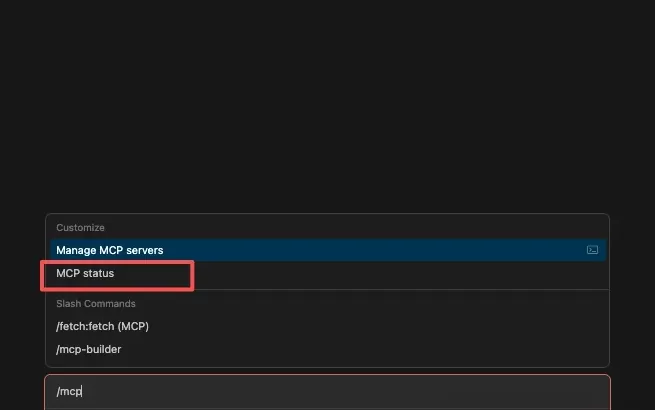
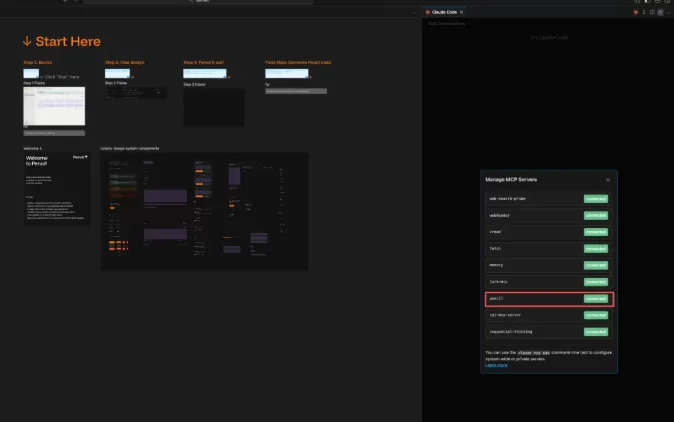
这一步主要检查一下,你本地的 claude code 有没有正常配置了 MCP 工具。
5: 开始使用 Pencil
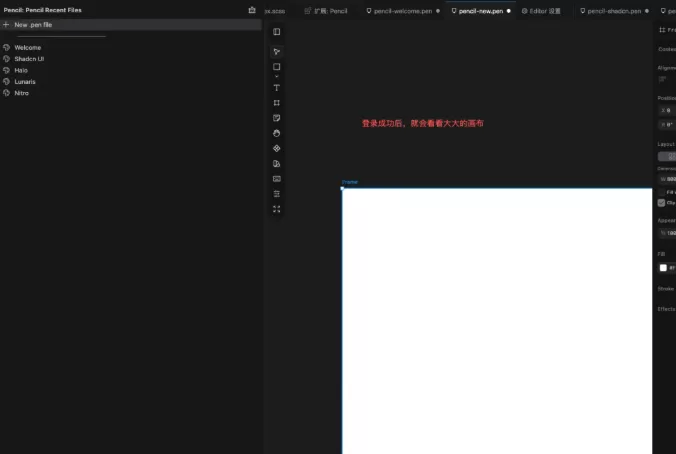
1点击左上角的New .pen file
2会新建一个打开的空白画布
3白色的画布跟vscode 的暗黑风格不太搭,我建议可以删除掉
6: 开始使用 cc 生成界面
先使用一些简单的提示语,试试成色
提示词:
使用 pencil mcp , 在当前活跃的画布上,设计一个运维相关的 app 登录页,要求有指纹登录,账号登录,一键登录,手机验证登录。类似飞书的 b端简洁风格,ios 风格
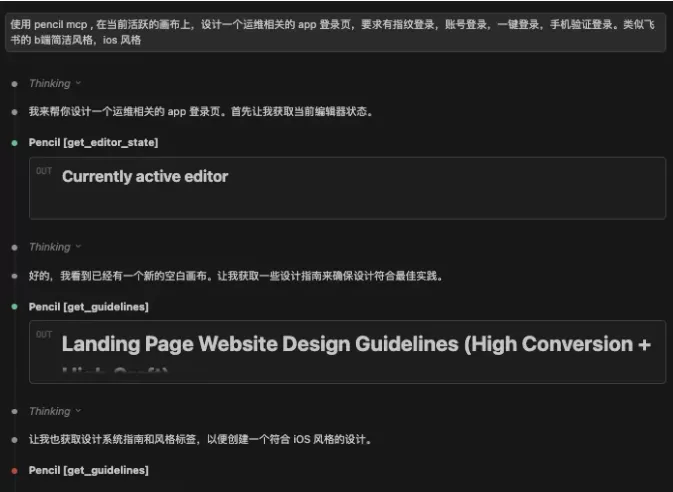
不得不说,生成速度是贼快,比 figma 真的快多了,但是效果不是很好,没有完成做出我期待的样子,可能是提示词太过于简单了。

7: 结合ASCII 草图,看看生成效果。
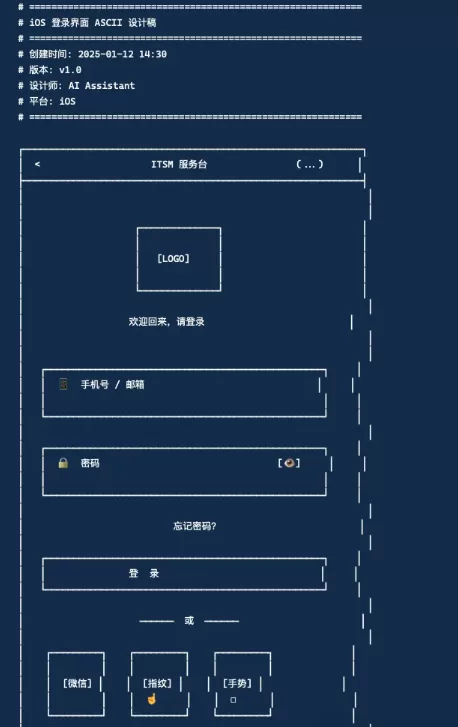
提示词:
使用pencil MCP 工具,在当前活跃的画布上,重新调整界面,界面大概的风格类似 @ascii-ui-design/login/ios_login_20250112.txt

还原度还是很高的,连ASCII 草图的位置偏移了,它没有帮我扶正,得要靠自己扶正一下拖拖拽拽移动,或者再次对话让ai 居中。
下面我让 CC 总结一下它的工作流程如下:
用户提供了ASCII设计稿文件路径
我读取了ASCII设计稿了解设计要求
我获取了当前编辑器状态,了解活跃的画布
我读取了当前画布的内容,了解现有布局结构
我获取了设计指南(landing-page)以确保遵循设计规范
我获取了当前页面的截图,了解现有界面
我分析了当前界面
我使用batch_design工具重新设计界面
遇到语法错误(注释问题),我修正了
遇到属性问题(textColor vs fill),我修正了
遇到布局问题(内容被裁剪),我修正了
最终获取截图并验证设计效果
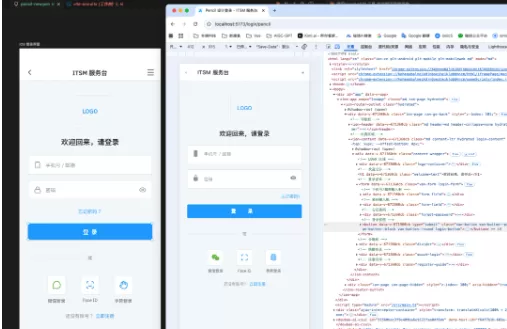
实在还原得太精准了!!!这就是惊喜啊,figma 都做不到这么精准的还原!!!
版权声明:本站文章内容由用户自发贡献,该文观点仅代表作者本人除特别声明外均采用 CC BY-NC-SA 3.0 许可协议。转载请注明出处!